Apple Account とは、Apple のサービスを利用する時に使うアカウントのことです。
Apple Account とパスワードは、アプリや音楽等のダウンロードや、その他iPhoneの一部機能で必要となるものです。
ワイモバイルスマホ初期設定方法
ご利用の機種 SIMフリー iPhoneトップに戻る
Apple Account の設定をする
Apple Account とは
Apple Account の新規取得方法
iCloudを設定して、Apple Account を取得する手順をご紹介します。
-
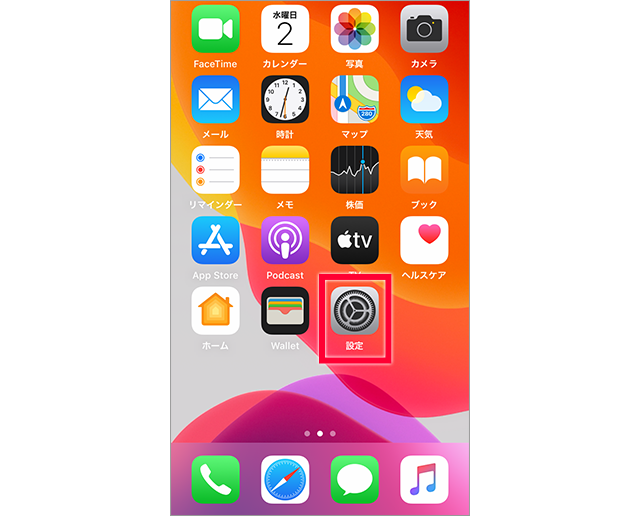
「設定」をタップ
-
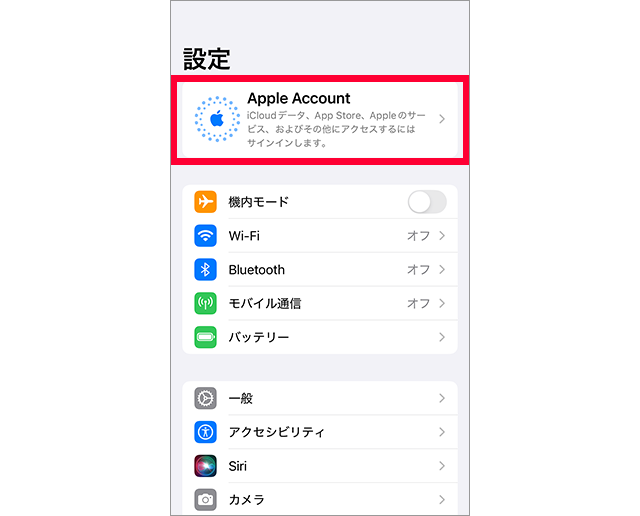
「Apple Account」をタップ
-
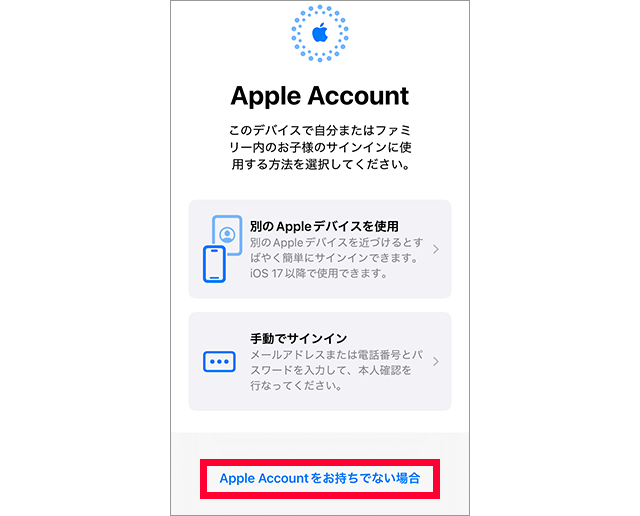
「Apple Account をお持ちでない場合」をタップ
◯すでにApple Account をお持ちの場合は「Apple Account/パスワード」を入力して、サインしてください。
-
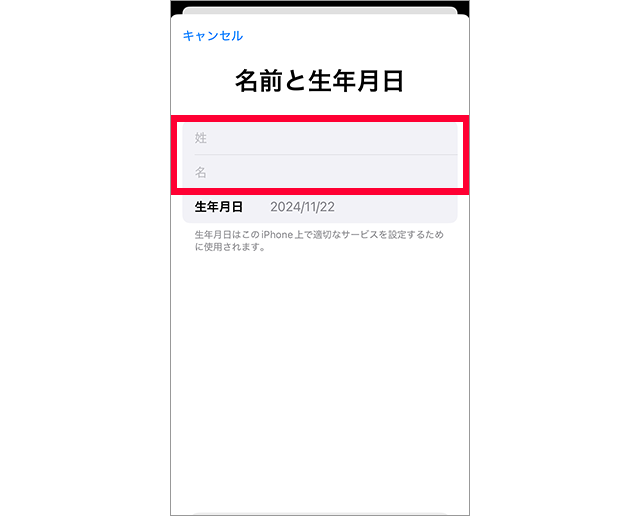
名前を入力
-
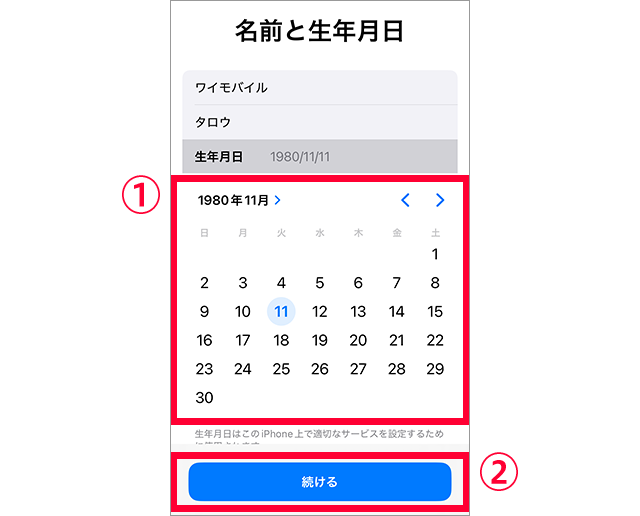
生年月日を入力して「続ける」をタップ
-
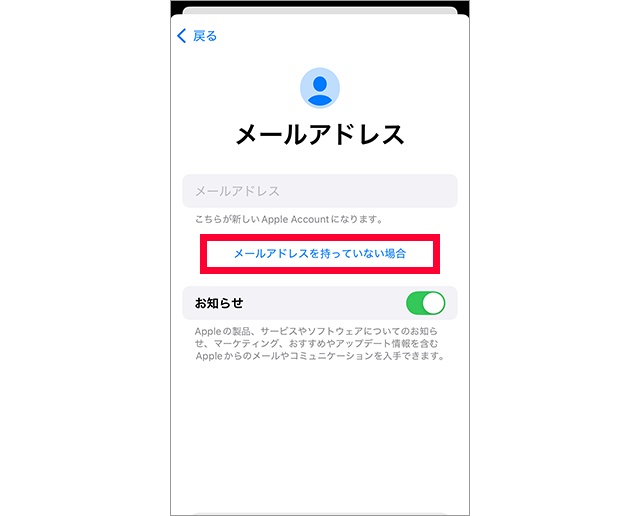
「メールアドレスを持っていない」をタップ
〇現在使われているメールアドレスでもApple Account として利用できます。今回は「メールアドレスを持っていない」場合で説明しています。
-
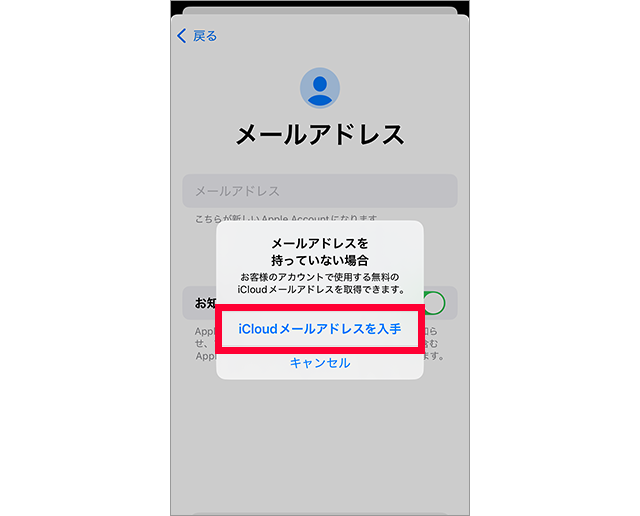
78で設定したメールアドレスがApple Account となります。
-
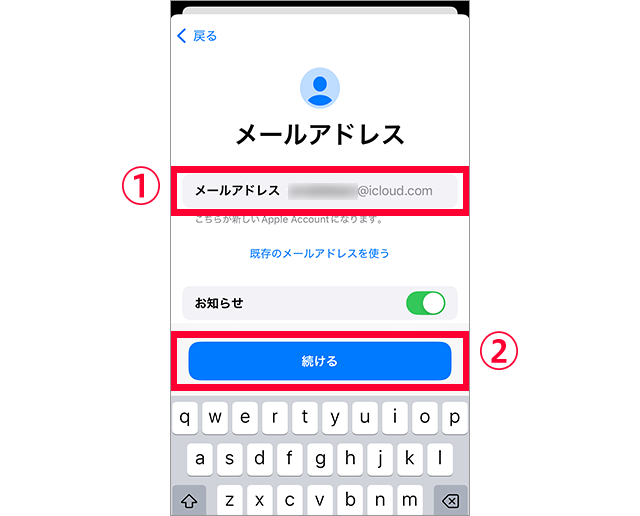
希望のiCloudメールアドレスを入力して「続ける」をタップ
-
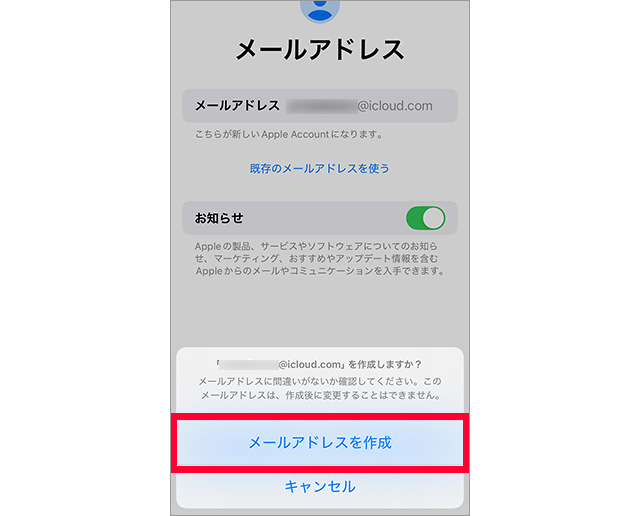
「メールアドレス作成」をタップ
-
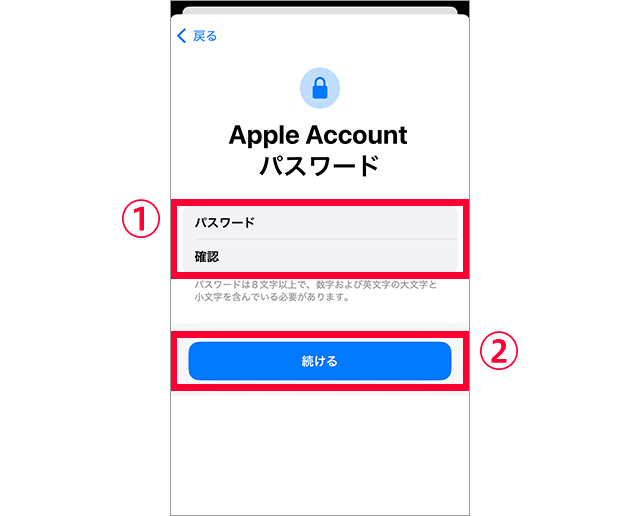
下記のパスワード作成のポイントを参考にパスワードを入力して「続ける」をタップ
パスワード作成のポイント
- ・パスワードは、8文字以上
- ・数字、大文字と小文字の英字を含める
- ・同じ文字を3文字以上続けない

-
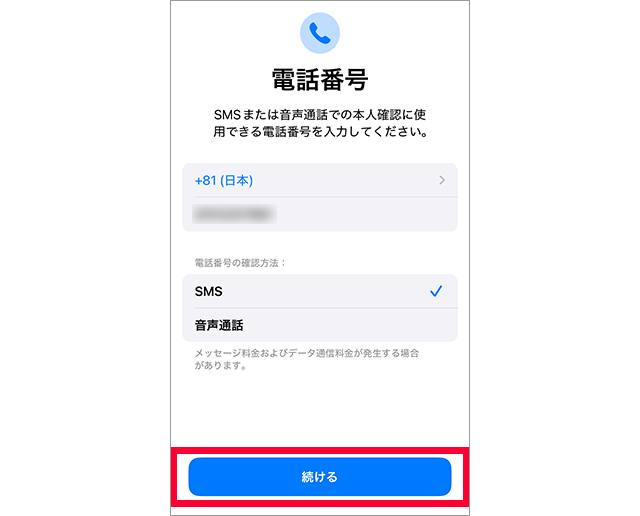
電話番号を確認し、「続ける」をタップ
-
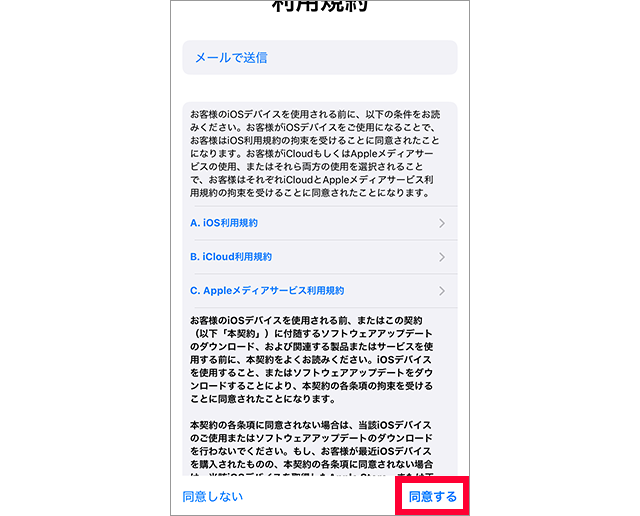
「同意する」をタップ
-
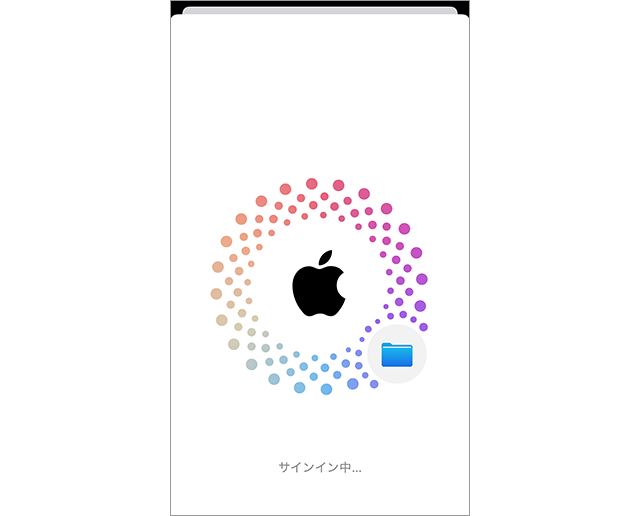
「サインイン中」が表示
-
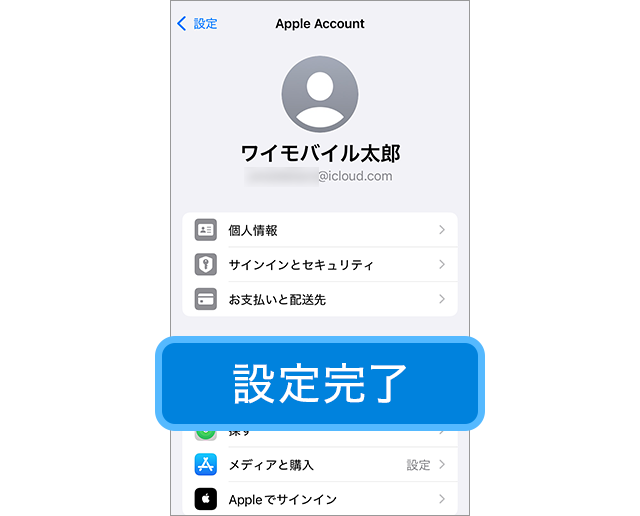
Apple Account のメニューに戻って、設定完了
-

便利に使おう!~クレジット情報を入力しないので安心~
「ワイモバイルまとめて支払い」とは
スマートフォンで購入したデジタルコンテンツやショッピングなどのお支払いは、ケータイ料金とまとめてお支払いいただける「ワイモバイルまとめて支払い」がおすすめです。
「ワイモバイルまとめて支払い」の設定方法
-
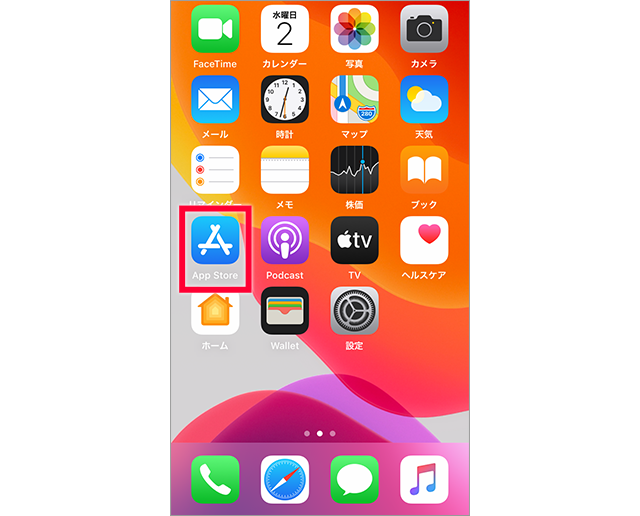
「App Store」をタップ
-
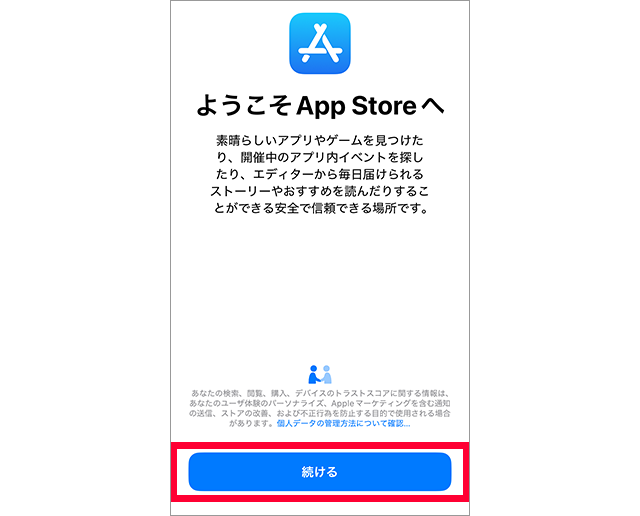
「続ける」をタップ
-
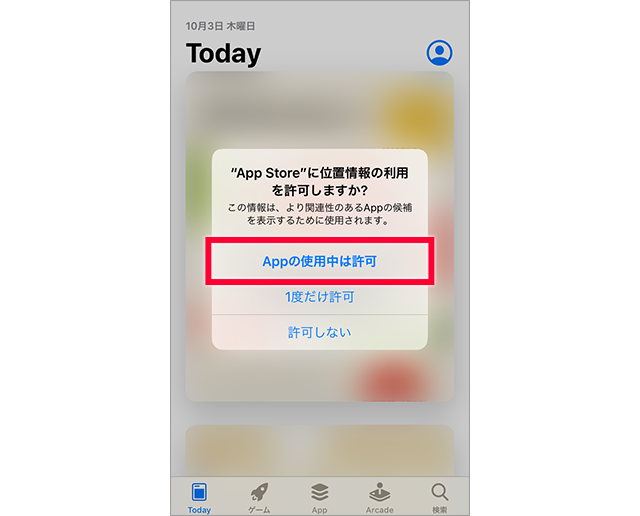
「許可」をタップ
-
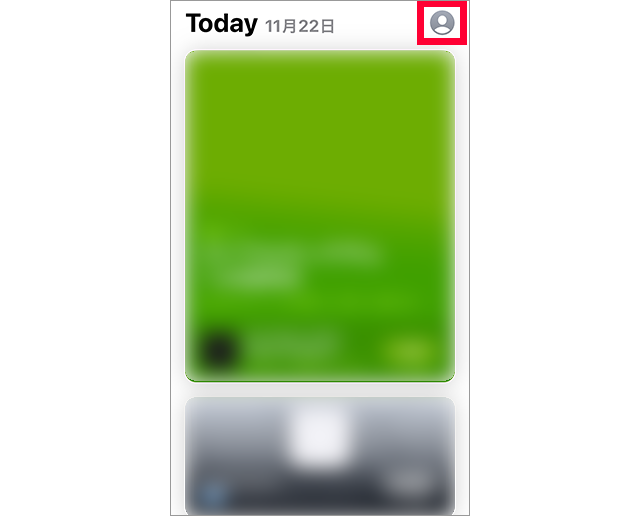
右上のアイコンをタップ
-
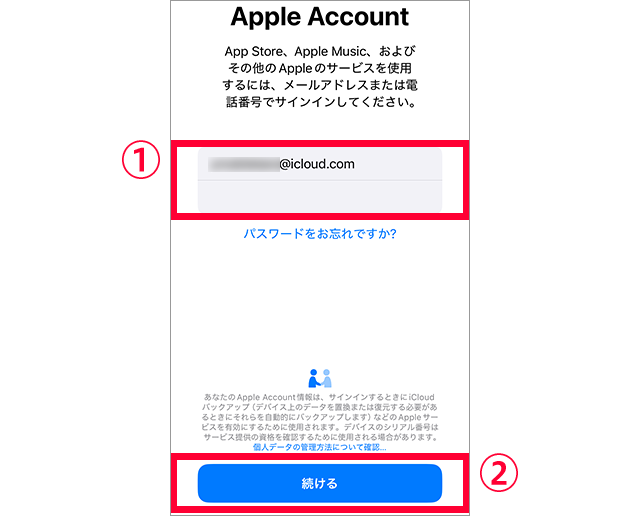
Apple Account とパスワードを入力して「続ける」をタップ
-
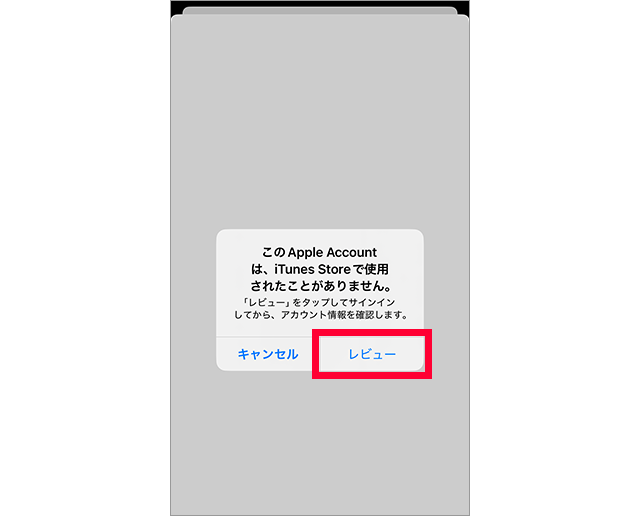
「レビュー」をタップ
※レビューが表示されない場合は、アカウント→お支払い情報を選択してください。
-
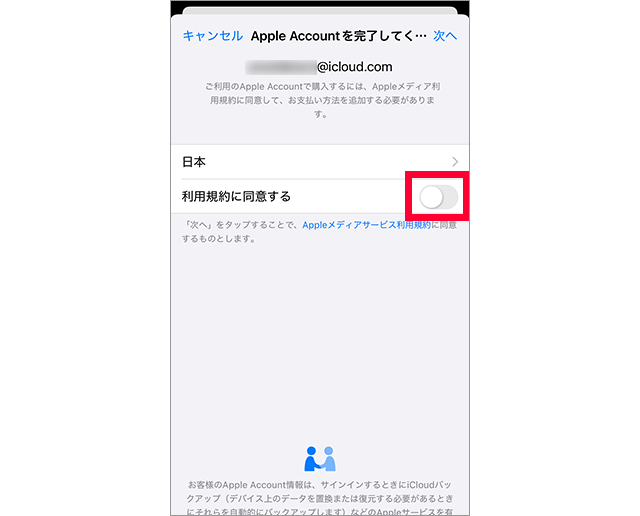
「利用規約に同意する」を選択
-
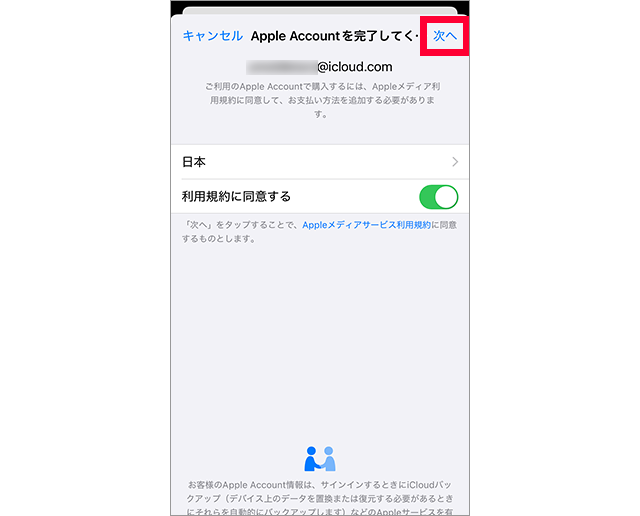
「次へ」をタップ
-
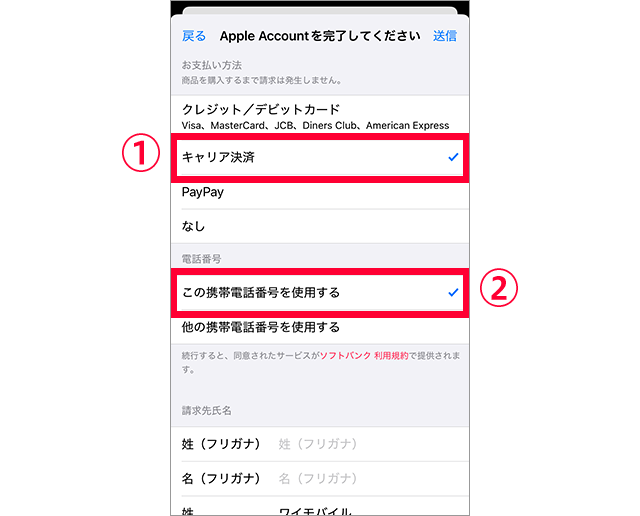
「キャリア決済」を選択し、「この携帯電話番号を使用する」を選択し、画面を下にスライド
-
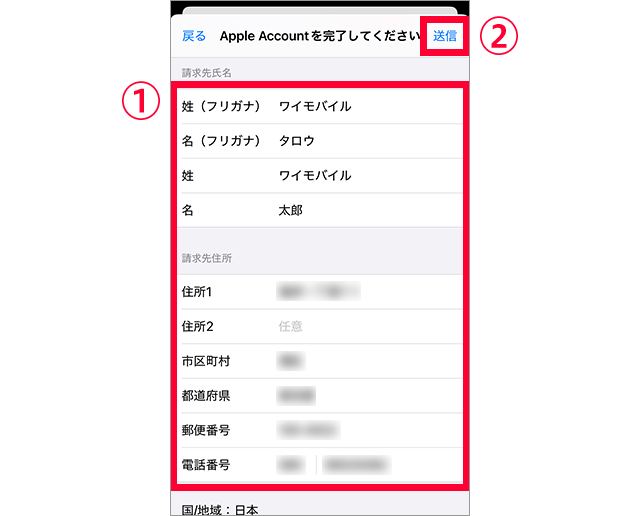
請求書先氏名、請求書先住所などの必要事項を入力し、「送信」をタップ
-
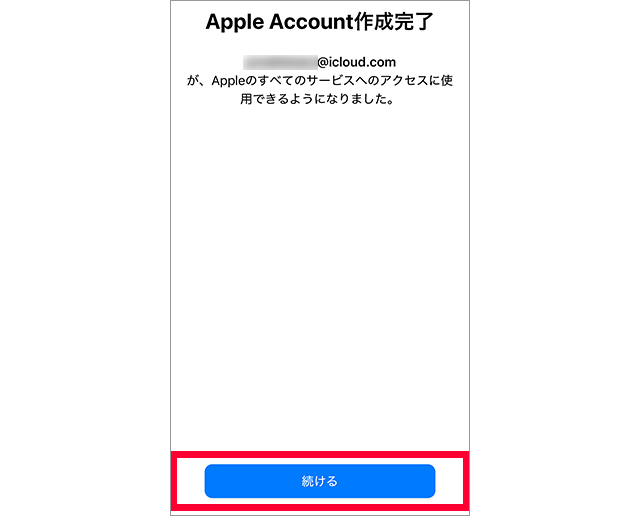
「続ける」をタップ
-

- 設定・登録できましたか?
-
できた
できなかった