


データ使用量の設定
モバイルデータ通信の使用量(1ヵ月単位)を確認したり、使用を制限したりすることができます。
データ使用量はあくまでも本機での記録です。実際のデータ利用明細とは異なることがあります。
- アプリのデータ使用量を確認する
- データ使用量をリセットする日を設定する
- データ使用量が増加したときに警告する容量を設定する
- 自動通信・同期の設定変更について
- モバイルデータ使用量の上限を設定する
- バックグラウンドのモバイルデータ通信を制限する
アプリのデータ使用量を確認する

- ホーム画面で
 (設定)
(設定) - ネットワークとインターネット
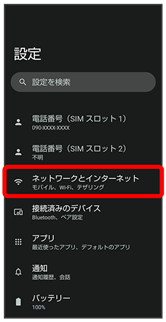

- モバイル ネットワーク
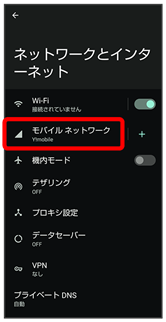
モバイルネットワーク画面が表示されます。

- アプリのデータ使用量
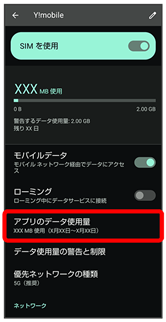
モバイルデータ使用量画面で使用量を確認できます。
 モバイルデータ使用量利用時の操作
データセーバー機能を設定しているときにデータの使用制限を許可するかどうかを設定する
- モバイルデータ使用量画面でアプリ名をタップ
- モバイルデータの無制限利用
- モバイルデータの無制限利用をタップするたびに、有効(
 )/無効(
)/無効( )が切り替わります。
 - データセーバーについて詳しくは、「ネットワークとインターネット」を参照してください。
モバイルデータ使用量が警告容量に達したときに警告するかどうかを設定する
- モバイルネットワーク画面でデータ使用量の警告と制限
- データ使用量を警告
- データ使用量を警告をタップするたびに、有効()/無効()が切り替わります。
- 以降、使用中に警告容量に達したときは、ステータスバーに
 が表示されます。
モバイルデータ使用量の上限を使用するかどうかを設定する
- モバイルネットワーク画面でデータ使用量の警告と制限
- データ使用量を制限
- データ使用量を制限をタップするたびに、有効()/無効()が切り替わります。
- 確認画面が表示されたときは、画面に従って操作してください。
- 以降、使用中に上限に達したときは、ステータスバーに
 が表示され、モバイルデータ通信を無効にした案内が表示されます。このときは、画面に従って操作してください。
データ使用量をリセットする日を設定する
- ホーム画面で(設定)
- ネットワークとインターネット
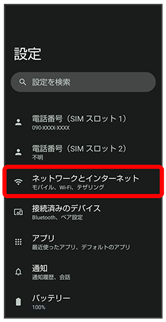
- モバイル ネットワーク
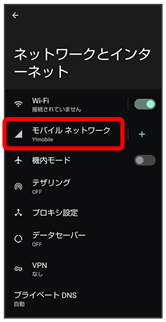
- データ使用量の警告と制限
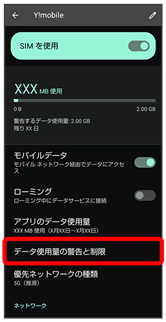

- モバイルデータの使用サイクル
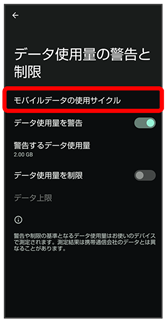

- 日付を上下にフリックして毎月のリセット日を設定
- 設定
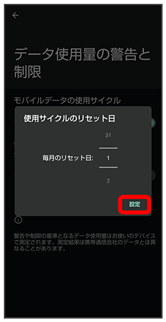
リセットする日の設定が完了します。
データ使用量が増加したときに警告する容量を設定する
- ホーム画面で(設定)
- ネットワークとインターネット
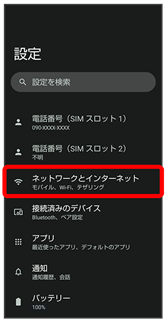
- モバイル ネットワーク
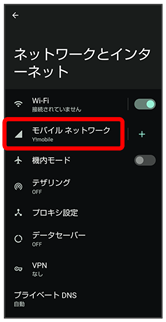
- データ使用量の警告と制限
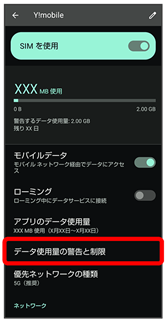
- 警告するデータ使用量
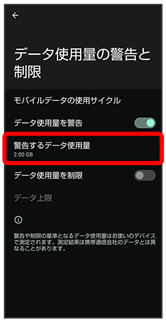
- データ使用量を警告が有効のときに設定できます。
- 警告する容量を入力
- 設定
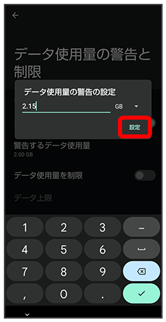
データ警告の容量の設定が完了します。
 をタップすると、単位(MB/GB)を変更できます。
- データ使用量は目安です。実際の使用量とは異なる場合があります。
自動通信・同期の設定変更について
設定を変更することで、自動通信による通信量を抑制できます。
設定変更の方法は次のとおりです。
| 項目 |  | 説明 |
|---|---|---|
| 位置情報 | | 位置情報の利用を無効にします。詳しくは、「位置情報の設定」を参照してください。 |
| 自動同期 | | アカウントに設定されている、アプリやデータの自動同期を無効にします。詳しくは、「パスワードとアカウント」を参照してください。 |
| バックグラウンドデータの通信 | | バックグラウンドデータの通信を制限します。詳しくは、「バックグラウンドのモバイルデータ通信を制限する」を参照してください。 |
| 海外での通信 | | 海外でのご利用の際に、通信しないよう設定します。詳しくは、「ローミングの設定を変更する」を参照してください。 |
モバイルデータ使用量の上限を設定する
- ホーム画面で(設定)
- ネットワークとインターネット
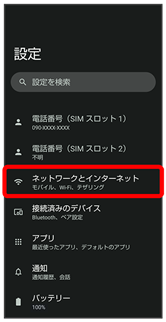
- モバイル ネットワーク
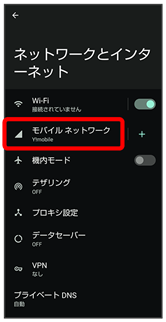
- データ使用量の警告と制限
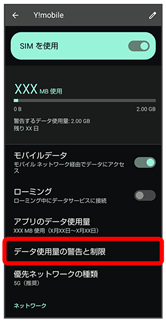
- データ上限
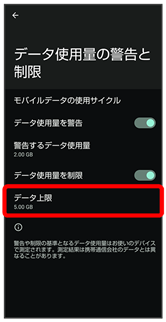
- データ使用量を制限が有効のときに設定できます。
- 上限にする容量を入力
- 設定
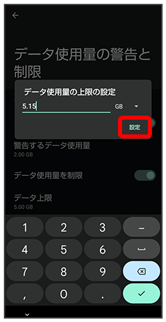
データ使用の上限値の設定が完了します。
- をタップすると、単位(MB/GB)を変更できます。
- データ使用量は目安です。実際の使用量とは異なる場合があります。
バックグラウンドのモバイルデータ通信を制限する
- ホーム画面で(設定)
- ネットワークとインターネット
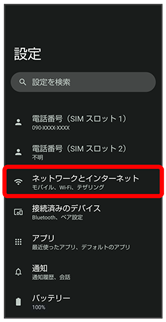
- モバイル ネットワーク
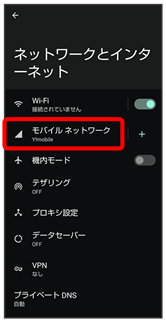
- アプリのデータ使用量
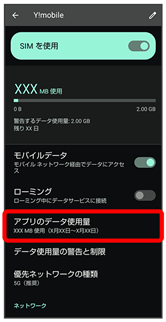
モバイルデータ使用量画面が表示されます。
- 制限したいアプリ名をタップ
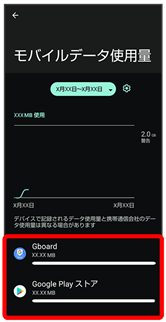
- バックグラウンド データ(表示)
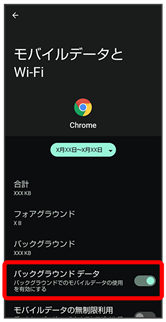
バックグラウンド通信の制限の設定が完了します。
- バックグラウンド データをタップするたびに、有効()/無効()が切り替わります。